
La sécurisation des échanges entre les clients et le serveur LDAP repose sur deux mécanismes complémentaires, que cette partie met en place successivement.
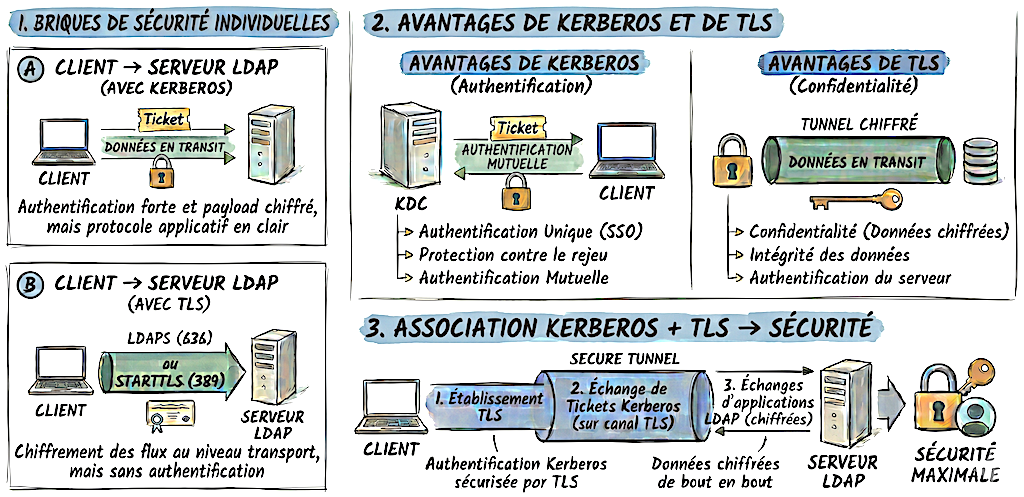
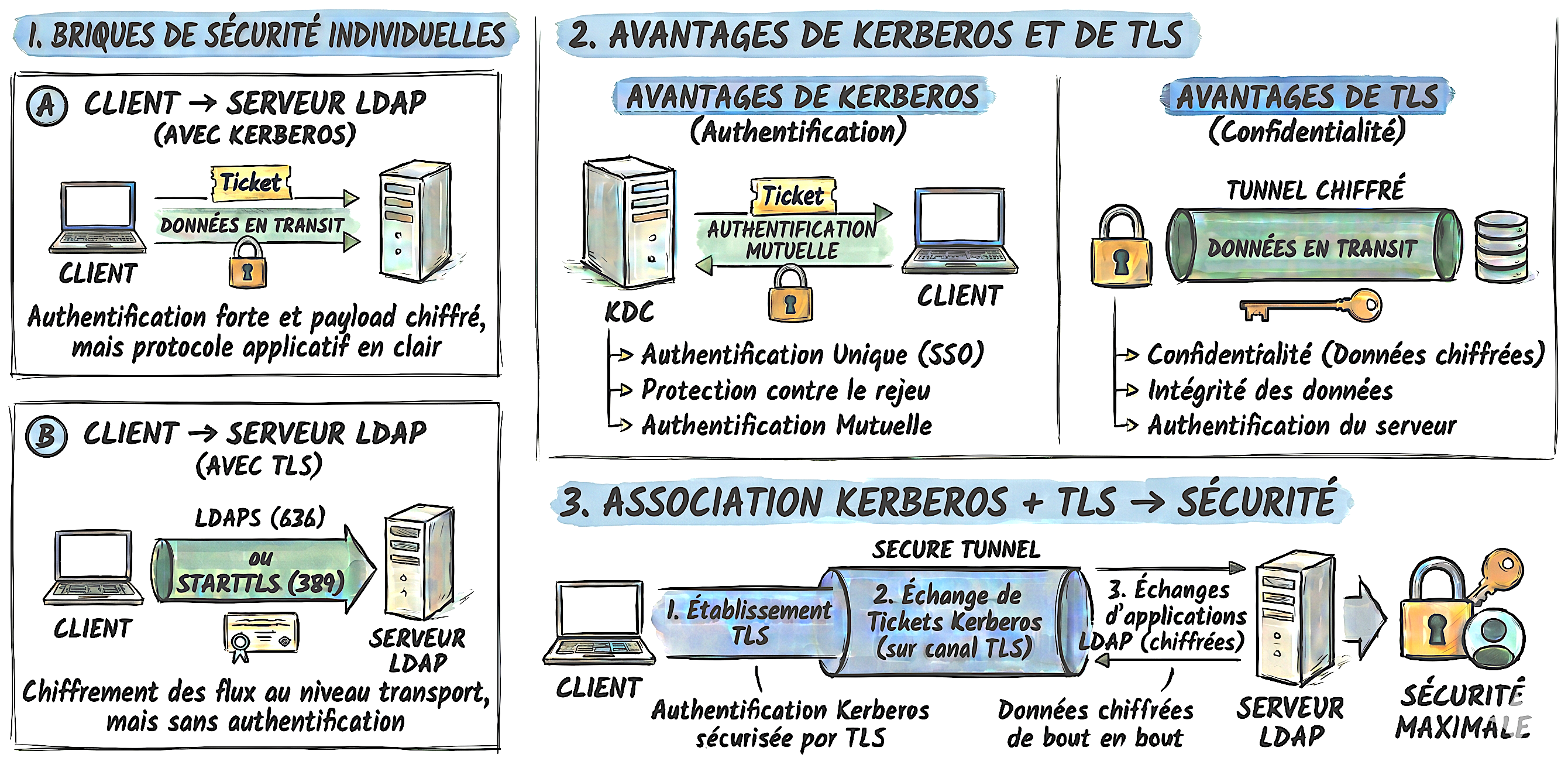
Le premier est Kerberos. Son introduction modifie en profondeur le dialogue entre les clients et l'annuaire, passant du Simple Bind au SASL/GSSAPI. Au lieu d'échanger un identifiant et un mot de passe en clair, le client présente un ticket de service (TGS) préalablement signé par le KDC. Le serveur LDAP vérifie la signature du ticket auprès du KDC sans jamais manipuler de mot de passe. Le contenu des segments TCP (payload) est chiffré par Kerberos, ce qui rend le vol d'identité impossible.
Cependant, Kerberos ne dissimule pas la nature des échanges : une capture réseau révèle que c'est bien le service LDAP qui est interrogé. Un second mécanisme est donc nécessaire : TLS (Transport Layer Security). Ce protocole chiffre l'intégralité du flux au niveau du transport, indépendamment du protocole applicatif. Deux modes coexistent dans OpenLDAP : StartTLS, qui bascule vers TLS sur le port 389/TCP après une requête d'initialisation, et LDAPS, qui établit immédiatement un tunnel TLS sur le port 636/TCP, à la manière de HTTPS.
Tableau 4. Comparaison des niveaux de sécurité LDAP
| Caractéristique | Avant (Simple Bind) | Avec Kerberos seul | Avec Kerberos + TLS |
|---|---|---|---|
| Preuve d'identité | Mot de passe | Ticket de service (TGS) | Ticket de service (TGS) |
| Contenu TCP | En clair | Chiffré par Kerberos | Chiffré par TLS |
| Visibilité du protocole | LDAP observable | LDAP observable | LDAP masqué |
| Certificat serveur | Non | Non | Oui (X.509) |
| Résistance au rejeu | Non | Oui | Oui |
Pour Kerberos, l'identité d'un service est étroitement liée à son nom d'hôte pleinement qualifié (FQDN). Contrairement à mDNS (.local), qui est dynamique et sujet à l'usurpation, Kerberos exige une correspondance parfaite entre l'adresse IP, le nom d'hôte et le nom du service enregistré dans le KDC (le Service Principal Name ou SPN).
Si la résolution inverse (IP vers nom) ne correspond pas exactement au nom présent dans le ticket Kerberos, l'authentification échouera systématiquement.
Dans le cadre de travaux pratiques, on ne dispose pas d'un service DNS complet. Il faut donc procéder à une résolution locale des noms sur le serveur et sur le client.
![[Attention]](/images/caution.png)
Contrairement au service LDAP, pour lequel on a séparé l'installation des paquets de la configuration avec le script de « bootstrap », le service Kerberos ne le permet pas.
Vous devrez donc réer un script de bootstrap dédié à Kerberos qui procédera à l'installation des paquets avec une configuration fournie en mode « pre-seeding » en utilisant les mêmes outils debconf que pour la configuration de l'accès transparent à l'annuaire LDAP côté client.
|
Q145. |
Quels sont les paquets à installer pour configurer le serveur KDC ? Recherchez la liste des paquets dont le nom débute par |
|||
|
Lancez la recherche avec le gestionnaire de paquets. apt search --names-only ^krb5 On obtient ainsi une longue liste de paquets. Affichez les informations de chaque paquet pour décider s'il faut le retenir dans le contexte d'un serveur KDC. Au minimum, on retient deux paquets :
|
||||
|
Q146. |
Comment installer et configurer le Key Distribution Center (KDC) sur le serveur LDAP Créez un script qui utilise les outils Ce script Bash comprend plusieurs parties.
|
|||
|
Copiez l'exemple de code ci-dessous dans le fichier #!/usr/bin/env bash
set -euo pipefail
echo "=== 1. Loading variables and secrets ==="
readonly DOMAIN="lab.local"
# Automatically convert domain to uppercase for realm
readonly REALM="${DOMAIN^^}"
readonly KDC_SERVER="ldap-srvr.${DOMAIN}"
readonly ADMIN_PASS_FILE="${HOME}/.ldap_admin_pass"
# Verify presence of master password
if [[ ! -f ${ADMIN_PASS_FILE} ]]; then
echo "Error: Password file ${ADMIN_PASS_FILE} not found."
exit 1
fi
# Securely read password (without potential line breaks)
KDC_MASTER_PWD=$(head -n 1 "${ADMIN_PASS_FILE}")
readonly KDC_MASTER_PWD
echo "=== 2. Pre-configure Debconf for silent installation ==="
sudo debconf-set-selections <<EOF
krb5-config krb5-config/default_realm string ${REALM}
krb5-config krb5-config/kerberos_servers string ${KDC_SERVER}
krb5-config krb5-config/admin_server string ${KDC_SERVER}
krb5-config krb5-config/add_servers boolean true
EOF
echo "=== 3. Installing Kerberos packages ==="
sudo DEBIAN_FRONTEND=noninteractive apt install -y --no-install-recommends \
krb5-kdc \
krb5-admin-server
echo "=== 4. Deploying system configuration (/etc/krb5.conf) ==="
cat <<EOF | sudo tee /etc/krb5.conf >/dev/null
[libdefaults]
default_realm = ${REALM}
kdc_timesync = 1
ccache_type = 4
forwardable = true
proxiable = true
rdns = true
allow_weak_crypto = false
default_tkt_enctypes = aes256-cts-hmac-sha1-96 aes128-cts-hmac-sha1-96
default_tgs_enctypes = aes256-cts-hmac-sha1-96 aes128-cts-hmac-sha1-96
permitted_enctypes = aes256-cts-hmac-sha1-96 aes128-cts-hmac-sha1-96
[realms]
${REALM} = {
kdc = ${KDC_SERVER}
admin_server = ${KDC_SERVER}
default_domain = ${DOMAIN}
}
[domain_realm]
.${DOMAIN} = ${REALM}
${DOMAIN} = ${REALM}
EOF
echo "=== 5. Initializing cryptographic database ==="
# The -s option creates a 'stash' file to allow the KDC to restart automatically
# The -P option allows passing the password non-interactively
sudo kdb5_util create -s -r "${REALM}" -P "${KDC_MASTER_PWD}"
# Create the basic ACL to ensure the service restarts without errors
echo "*/admin@${REALM} *" | sudo tee /etc/krb5kdc/kadm5.acl >/dev/null
echo "=== 6. Restarting services ==="
sudo systemctl enable krb5-kdc krb5-admin-server
sudo systemctl restart krb5-kdc krb5-admin-server
echo ""
echo "================================================================="
echo " Success: Kerberos KDC is installed and configured."
echo " Active realm: ${REALM}"
echo " Master server: ${KDC_SERVER}"
echo "================================================================="
Lancez le script sur le serveur LDAP. bash bootstrap-kdc.sh Vérifiez que les deux services sont actifs et sont initialisés correctement. systemctl status krb5-kdc krb5-admin-server |
||||
|
Q147. |
Comment créer le principal pour administrer le domaine Kerberos ? Donnez une définition du rôle de principal dans l'architecture Kerberos. Créez et testez le principal d'administration du KDC. |
|||
|
Dans l'environnement Kerberos, un principal est un identifiant cryptographique unique attribué à chaque entité du réseau (utilisateur, machine ou service). Il permet à cette entité de prouver son identité au centre de distribution de clés (KDC) et d'obtenir des tickets d'accès sécurisés. L'administration à distance du KDC requiert la création d'un principal dédié disposant de privilèges étendus. Copiez l'exemple de script Bash ci-dessous dans le fichier #!/usr/bin/env bash
set -euo pipefail
echo "=== 1. Create KAdmin Password ==="
KADMIN_PASS=$(openssl rand -base64 28 | cut -c -24)
rm -f "${HOME}"/.kadmin_pass
echo -n "${KADMIN_PASS}" | tee "${HOME}"/.kadmin_pass >/dev/null
chmod 400 "${HOME}"/.kadmin_pass
echo "=== 2. Add KAdmin Principal ==="
sudo kadmin.local -q "addprinc -pw ${KADMIN_PASS} admin/admin"
echo "=== 3. List Principals ==="
sudo kadmin.local -q "listprincs"
Lancez le script de création du principal d'administration. bash kadmin-princ-setup.sh === 1. Create KAdmin Password === === 2. Add KAdmin Principal === Authenticating as principal root/admin@LAB.LOCAL with password. No policy specified for admin/admin@LAB.LOCAL; defaulting to no policy Principal "admin/admin@LAB.LOCAL" created. === 3. List Principals === Authenticating as principal root/admin@LAB.LOCAL with password. K/M@LAB.LOCAL admin/admin@LAB.LOCAL kadmin/admin@LAB.LOCAL kadmin/changepw@LAB.LOCAL krbtgt/LAB.LOCAL@LAB.LOCAL Maintenant que vous savez comment administrer la base Kerberos, vous pouvez passer à la création des principaux de l'hôte serveur, du service LDAP lui-même, puis des utilisateurs de cet annuaire. |
||||
|
Q148. |
Quels principaux Kerberos faut-il créer pour intégrer l’annuaire ? Vous devez créer les principaux des trois familles suivantes :
Générez le principal du serveur LDAP en une commande. Créez les scripts de génération des principaux des deux autres familles en réutilisant les variables et les mots de passe déjà définis. |
|||
|
Commencez par le plus simple : la génération du principa du serveur LDAP. sudo kadmin.local -q "addprinc -randkey host/ldap-srvr.lab.local@LAB.LOCAL" Authenticating as principal root/admin@LAB.LOCAL with password. No policy specified for host/ldap-srvr.lab.local@LAB.LOCAL; defaulting to no policy Principal "host/ldap-srvr.lab.local@LAB.LOCAL" created.
Copiez l'exemple de code de génération du pricnipal du service LDAP dans le fichier #!/usr/bin/env bash
set -euo pipefail
readonly DOMAIN="lab.local"
readonly REALM="${DOMAIN^^}"
readonly LDAP_HOST="ldap-srvr.${DOMAIN}"
# SPN respects standard format: service/fqdn@ROYAUME
readonly SPN="ldap/${LDAP_HOST}@${REALM}"
readonly KEYTAB_FILE="/etc/ldap/ldap.keytab"
echo "=== 1. Create the Service Principal Name (SPN) ==="
# The -randkey option generates a strong random key that will never be knonw or asked.
sudo kadmin.local -q "addprinc -randkey ${SPN}"
echo "=== 2. Extraction of the key in the Keytab file ==="
# The ktadd command extracts the key from the database and copies it to the local file.
sudo kadmin.local -q "ktadd -k ${KEYTAB_FILE} ${SPN}"
echo "=== 3. Securing the Keytab file ==="
# The slapd daemon runs under the 'openldap' user.
# It is crucial that it be the only owner and reader of this secret.
sudo chown openldap:openldap "${KEYTAB_FILE}"
sudo chmod 400 "${KEYTAB_FILE}"
echo ""
echo "================================================================="
echo " Success : The service ${SPN} has been created."
echo " The secret key has been exported and secured in : ${KEYTAB_FILE}"
echo "================================================================="
Lancez le script. bash create-ldap-service-princ.sh === 1. Create the Service Principal Name (SPN) === Authenticating as principal root/admin@LAB.LOCAL with password. No policy specified for ldap/ldap-srvr.lab.local@LAB.LOCAL; defaulting to no policy Principal "ldap/ldap-srvr.lab.local@LAB.LOCAL" created. === 2. Extraction of the key in the Keytab file === Authenticating as principal root/admin@LAB.LOCAL with password. Entry for principal ldap/ldap-srvr.lab.local@LAB.LOCAL with kvno 2, encryption type aes256-cts-hmac-sha1-96 added to keytab WRFILE:/etc/ldap/ldap.keytab. Entry for principal ldap/ldap-srvr.lab.local@LAB.LOCAL with kvno 2, encryption type aes128-cts-hmac-sha1-96 added to keytab WRFILE:/etc/ldap/ldap.keytab. === 3. Securing the Keytab file === ================================================================= Success : The service ldap/ldap-srvr.lab.local@LAB.LOCAL has been created. The secret key has been exported and secured in : /etc/ldap/ldap.keytab ================================================================= L'exemple de code ci-dessous, génère les principaux des utilisateurs de l'annuaire LDAP : les membres de la famille Skywalker. Copiez le dans le fichier #!/usr/bin/env bash
set -euo pipefail
readonly REALM="LAB.LOCAL"
# Usernames to provision in the KDC, matching those in LDAP
readonly USERS=("luke" "leia" "anakin" "padme")
echo "=== 1. Provision Kerberos principals from LDAP secrets ==="
for USER in "${USERS[@]}"; do
PASS_FILE="${HOME}/.ldap_${USER}_pass"
# Check if the password file exists before attempting to read it
if [[ ! -f ${PASS_FILE} ]]; then
echo " ⚠️ Avertissement : Le fichier ${PASS_FILE} est introuvable. Principal ${USER} ignoré."
continue
fi
PASSWORD=$(head -n 1 "${PASS_FILE}")
PRINCIPAL="${USER}@${REALM}"
echo " 🔑 Creation of the principal : ${PRINCIPAL}"
# Create the principal, or update its password if it already exists
sudo kadmin.local -q "addprinc -pw ${PASSWORD} ${USER}" >/dev/null 2>&1 ||
sudo kadmin.local -q "cpw -pw ${PASSWORD} ${USER}" >/dev/null 2>&1
done
echo ""
echo "=== 2. Check principals in the KDC database ==="
sudo kadmin.local -q "listprincs" | grep -E "luke|leia|anakin|padme"
echo ""
echo "================================================================="
echo " Success : The users have been added to the Kerberos database."
echo " Their passwords are strictly identical to those in the directory."
echo "================================================================="
Lancez le script. bash provision-users-kdc.sh === 1. Provision Kerberos principals from LDAP secrets === 🔑 Creation of the principal : luke@LAB.LOCAL 🔑 Creation of the principal : leia@LAB.LOCAL 🔑 Creation of the principal : anakin@LAB.LOCAL 🔑 Creation of the principal : padme@LAB.LOCAL === 2. Check principals in the KDC database === anakin@LAB.LOCAL leia@LAB.LOCAL luke@LAB.LOCAL padme@LAB.LOCAL ================================================================= Success : The users have been added to the Kerberos database. Their passwords are strictly identical to those in the directory. ================================================================= |
![[Note]](/images/note.png)
Dans cette section, vous devez configurer le poste client (ldap-clnt.lab.local) pour accéder aux objets que l'on vient de créer sur le serveur KDC et activer le mécanisme de résolution d'identité.
|
Q149. |
Quels sont les paquets à installer sur le client Kerberos ? Recherchez, dans la liste des paquets Kerberos dont le nom contien |
apt search --names-only krb5 De cette longue liste, on retient deux paquets essentiels pour notre maquette :
Installez les paquets identifiés avec une configuration prédéfinie dans un script. Copiez l'exemple de code ci-dessous dans le fichier #!/usr/bin/env bash
set -euo pipefail
readonly DOMAIN="lab.local"
readonly REALM="${DOMAIN^^}"
readonly KDC_SERVER="ldap-srvr.${DOMAIN}"
echo "=== 1. Pre seed Kerberos configuration ==="
sudo debconf-set-selections <<EOF
krb5-config krb5-config/default_realm string ${REALM}
krb5-config krb5-config/kerberos_servers string ${KDC_SERVER}
krb5-config krb5-config/admin_server string ${KDC_SERVER}
krb5-config krb5-config/add_servers boolean true
EOF
echo "=== 2. Install Kerberos client packages ==="
sudo DEBIAN_FRONTEND=noninteractive apt install -y --no-install-recommends \
krb5-user \
libpam-krb5
Lancez le script. bash client-krb5-setup.sh |
|
|
Q150. |
Quel doit être le contenu du fichier Recherchez les informations sur les bonnes pratiques de gestion des fichiers de configuration Kerberos. |
|
Le serveur KDC et les clients doivent être parfaitement d'accord sur le domaine par défaut, les emplacements des KDC (noms de domaine complets et ports) ainsi que sur les règles de chiffrement. Toute incompatibilité peut entraîner des échecs silencieux d'authentification. Il est donc essentiel que le fichier cat << EOF | sudo tee /etc/krb5.conf >/dev/null
[libdefaults]
default_realm = LAB.LOCAL
kdc_timesync = 1
ccache_type = 4
forwardable = true
proxiable = true
rdns = true
allow_weak_crypto = false
default_tkt_enctypes = aes256-cts-hmac-sha1-96 aes128-cts-hmac-sha1-96
default_tgs_enctypes = aes256-cts-hmac-sha1-96 aes128-cts-hmac-sha1-96
permitted_enctypes = aes256-cts-hmac-sha1-96 aes128-cts-hmac-sha1-96
[realms]
LAB.LOCAL = {
kdc = ldap-srvr.lab.local
admin_server = ldap-srvr.lab.local
default_domain = lab.local
}
[domain_realm]
.lab.local = LAB.LOCAL
lab.local = LAB.LOCAL
EOF |
|
|
Q151. |
Comment générer le principal Kerberos du système client LDAP ? Copiez le mot de passe d'administration Kerberos sur le poste client et créez un script qui utilise la commande kadmin en lieu et place de la commande kadmin.local utilisée pour générer les principaux côté serveur. |
|
Copiez l'exemple de code ci-dessous dans le fichier #!/usr/bin/env bash
set -euo pipefail
readonly DOMAIN="lab.local"
readonly CLIENT_NAME="ldap-clnt"
readonly REALM="${DOMAIN^^}"
readonly KADMIN_PASS_FILE="${HOME}/.kadmin_pass"
readonly KEYTAB_FILE="/etc/krb5.keytab"
echo "=== 1. Read Kerberos password from file ==="
if [[ ! -f ${KADMIN_PASS_FILE} ]]; then
echo "Error: Kerberos admin password file not found: ${KADMIN_PASS_FILE}" >&2
exit 1
fi
KADMIN_PASS=$(head -n 1 "${KADMIN_PASS_FILE}")
echo "=== 2. Create the client machine principal remotely ==="
sudo kadmin -p admin/admin -w "${KADMIN_PASS}" -q "addprinc -randkey host/${CLIENT_NAME}.${DOMAIN}@${REALM}"
echo "=== 3. Extract and automatically retrieve the key (Keytab) ==="
sudo kadmin -p admin/admin -w "${KADMIN_PASS}" -q "ktadd -k ${KEYTAB_FILE} host/${CLIENT_NAME}.${DOMAIN}@${REALM}"
echo "=== 4. Secure file access on the client ==="
sudo chown root:root "${KEYTAB_FILE}"
sudo chmod 600 "${KEYTAB_FILE}"
Notez que le mot de passe d'administration Kerberos est copié dans le fichier Lancez le script. bash create-client-princ.sh === 1. Read Kerberos password from file === === 2. Create the client machine principal remotely === Authenticating as principal admin/admin with password. No policy specified for host/ldap-clnt.lab.local@LAB.LOCAL; defaulting to no policy Principal "host/ldap-clnt.lab.local@LAB.LOCAL" created. === 3. Extract and automatically retrieve the key (Keytab) === Authenticating as principal admin/admin with password. Entry for principal host/ldap-clnt.lab.local@LAB.LOCAL with kvno 2, encryption type aes256-cts-hmac-sha1-96 added to keytab WRFILE:/etc/krb5.keytab. Entry for principal host/ldap-clnt.lab.local@LAB.LOCAL with kvno 2, encryption type aes128-cts-hmac-sha1-96 added to keytab WRFILE:/etc/krb5.keytab. === 4. Secure file access on the client === |
Maintenant que le serveur et le client sont configurés pour utiliser Kerberos, le service LDAP doit utiliser cette fonction pour sécuriser les échanges entre serveur et client. L'intégration se fait en trois étapes :
-
Indiquez au serveur LDAP comment utiliser le fichier Keytab que vous avez généré, puis assurez-vous qu'il écoute les requêtes GSSAPI.
-
Apprenez au serveur LDAP à traduire une identité Kerberos en une identité LDAP.
-
Intérgrez l'utilisation de Kerberos par le service
nslcdsur le système client.
|
Q152. |
Comment configurer
Créez un script qui rassemble les deux traitements. |
|
Utilisez la variable d'environnement Copiez l'exemple de code ci-dessous dans le fichier i#!/usr/bin/env bash
set -euo pipefail
readonly DOMAIN="lab.local"
readonly REALM="${DOMAIN^^}"
readonly LDAP_HOST="ldap-srvr.${DOMAIN}"
readonly KEYTAB_FILE="/etc/ldap/ldap.keytab"
echo "=== 1. Set KRB5_KTNAME in /etc/default/slapd ==="
if ! grep -q "^KRB5_KTNAME" /etc/default/slapd; then
# Add the KRB5_KTNAME variable to /etc/default/slapd
sudo sed -i "s|^#\?KRB5_KTNAME.*|KRB5_KTNAME=${KEYTAB_FILE}|" /etc/default/slapd
echo "export KRB5_KTNAME=${KEYTAB_FILE}" | sudo tee -a /etc/default/slapd >/dev/null
echo " KRB5_KTNAME added to /etc/default/slapd."
else
echo " The KRB5_KTNAME variable is already configured."
fi
echo "=== 2. Install the GSSAPI SASL module and restart slapd ==="
sudo apt -y install libsasl2-modules-gssapi-mit
# Restart slapd service to apply changes
sudo systemctl restart slapd
echo "=== 3. Insert the SASL configuration into the directory ==="
# Creation of a temporary LDIF file
TMP_LDIF=$(mktemp)
cat <<EOF >"${TMP_LDIF}"
dn: cn=config
changetype: modify
replace: olcSaslHost
olcSaslHost: ${LDAP_HOST}
-
replace: olcSaslRealm
olcSaslRealm: ${REALM}
EOF
# Apply LDIF file via the local connection (root)
sudo ldapmodify -Y EXTERNAL -H ldapi:/// -f "${TMP_LDIF}"
# Cleanup
rm -f "${TMP_LDIF}"
echo ""
echo "================================================================="
echo " Success: The slapd daemon is configured to use GSSAPI."
echo "================================================================="
>
Lancez le script. bash configure-slapd-gssapi.sh === 1. Set KRB5_KTNAME in /etc/default/slapd === The KRB5_KTNAME variable is already configured. === 2. Install the GSSAPI SASL module and restart slapd === libsasl2-modules-gssapi-mit est déjà la version la plus récente (2.1.28+dfsg1-11). Sommaire : Mise à niveau de : 0. Installation de : 0, Supprimé : 0. Non mis à jour : 0 === 3. Insert the SASL configuration into the directory === SASL/EXTERNAL authentication started SASL username: gidNumber=0+uidNumber=0,cn=peercred,cn=external,cn=auth SASL SSF: 0 modifying entry "cn=config" ================================================================= Success: The slapd daemon is configured to use GSSAPI. ================================================================= |
|
|
Q153. |
Comment établir la correspondance entre les principaux et le DIT ? Recherchez la syntaxe du fichier LDIF qui insère les expressions rationnelles de la clé Créez un script qui applique les nouvelles règles de correspondance. |
|
Copiez l'exemple de code ci-dessous dans le fichier #!/usr/bin/env bash
set -euo pipefail
readonly DOMAIN="lab.local"
readonly REALM="${DOMAIN^^}"
readonly BASE_DN="dc=lab,dc=local"
readonly USERS_OU="ou=people,${BASE_DN}"
readonly HOSTS_OU="ou=hosts,${BASE_DN}"
echo "=== 1. Set the translation rules (Authz-Regexp) ==="
TMP_LDIF=$(mktemp)
# Regex explanation:
# - replace : Ensures idempotency (overwrites existing rules safely instead of failing)
# - cn=[^,]+ : Makes the realm matching case-insensitive (lab.local or LAB.LOCAL)
# - Rule {0} (Humans) : uid=([^/,]+) captures the username, explicitly excluding '/' to avoid overlap.
# - Rule {1} (Machines): uid=host/([^,]+) specifically captures machine identities.
cat <<EOF >"${TMP_LDIF}"
dn: cn=config
changetype: modify
replace: olcAuthzRegexp
olcAuthzRegexp: {0}uid=([^/,]+),cn=[^,]+,cn=gssapi,cn=auth uid=\$1,${USERS_OU}
olcAuthzRegexp: {1}uid=host/([^,]+),cn=[^,]+,cn=gssapi,cn=auth cn=\$1,${HOSTS_OU}
EOF
echo "=== 2. Insert the rules into cn=config ==="
sudo ldapmodify -Y EXTERNAL -H ldapi:/// -f "${TMP_LDIF}"
rm -f "${TMP_LDIF}"
echo ""
echo "================================================================="
echo " Success: The identity mapping (Identity Mapping) is configured."
echo " Kerberos 'user@${REALM}' -> LDAP 'uid=user,${USERS_OU}'"
echo " Kerberos 'host/machine@${REALM}' -> LDAP 'cn=machine,${HOSTS_OU}'"
echo "================================================================="
Lancez le script. bash configure-identity-mapping.sh === 1. Set the translation rules (Authz-Regexp) === === 2. Insert the rules into cn=config === SASL/EXTERNAL authentication started SASL username: gidNumber=0+uidNumber=0,cn=peercred,cn=external,cn=auth SASL SSF: 0 modifying entry "cn=config" ================================================================= Success: The identity mapping (Identity Mapping) is configured. Kerberos 'user@LAB.LOCAL' -> LDAP 'uid=user,ou=people,dc=lab,dc=local' Kerberos 'host/machine@LAB.LOCAL' -> LDAP 'cn=machine,ou=hosts,dc=lab,dc=local' ================================================================ |
|
|
Q154. |
Comment tester la correspondance entre principal et DIT ? Recherchez comment utiliser les commandes kinit et klist avec une identité d'utilisateur de l'annuaire. Cherchez ensuite comment appeler la commande ldapwhoami pour valider cette identité. |
|
Voici un exemple de séquence de test en trois étapes :
Le résultat de la commande ldapwhoami prouve non seulement que l'authentification Kerberos est acceptée via un canal sécurisé ( |
|
|
Q155. |
Comment intégrer l'utilisation de Kerberos dans l'accès transparent à l'annuaire depuis le système client ? Créez le principal associé au compte de service Recherchez les paramètres à utiliser pour reconfigurer le service Rassemblez les instructions dans un script. |
|
Copiez l'exemple de code ci-dessous dans le fichier #!/usr/bin/env bash
# Enable strict mode
set -euo pipefail
readonly REALM="LAB.LOCAL"
readonly PROXY_PRINC="nslcd-proxy@${REALM}"
readonly KEYTAB_DIR="/etc/nslcd"
readonly KEYTAB_FILE="${KEYTAB_DIR}/nslcd.keytab"
readonly NSLCD_CONFIG="/etc/nslcd.conf"
readonly NLSCD_DEFAULTS="/etc/default/nslcd"
echo "=== 1. Installing dependencies (kstart and SASL/GSSAPI) ==="
sudo apt update
sudo DEBIAN_FRONTEND=noninteractive apt install -y kstart libsasl2-modules-gssapi-mit
echo "=== 2. Creating service account and extracting key ==="
# Retrieve the Kerberos admin secret
KADMIN_PASS=$(head -n 1 ~/.kadmin_pass)
# Create the key directory
sudo mkdir -p "${KEYTAB_DIR}"
# Create principal (|| true prevents script failure if principal already exists)
sudo kadmin -p admin/admin -w "${KADMIN_PASS}" -q "addprinc -randkey ${PROXY_PRINC}" >/dev/null 2>&1 || true
# Extract keytab directly to its final location
sudo kadmin -p admin/admin -w "${KADMIN_PASS}" -q "ktadd -k ${KEYTAB_FILE} ${PROXY_PRINC}"
echo "=== 3. Cryptographic isolation (least privilege) ==="
# Directory and file are owned exclusively by nslcd
sudo chown -R nslcd:nslcd "${KEYTAB_DIR}"
# 700: Only nslcd can access the directory
sudo chmod 700 "${KEYTAB_DIR}"
# 400: Only nslcd can read the key
sudo chmod 400 "${KEYTAB_FILE}"
echo "=== 4. Configuring k5start / nslcd integration ==="
# Inject configuration so Debian manages the ticket automatically
if ! grep -q "^K5START_START=" "${NLSCD_DEFAULTS}"; then
sudo tee -a "${NLSCD_DEFAULTS}" >/dev/null <<EOF
# --- Kerberos automatic configuration ---
K5START_START="yes"
K5START_KEYTAB="${KEYTAB_FILE}"
K5START_PRINCIPAL="${PROXY_PRINC}"
EOF
echo " k5start configuration added to ${NLSCD_DEFAULTS}."
else
echo " k5start configuration already present."
fi
echo "=== 5. Reconfiguring authentication in nslcd.conf ==="
# Remove old clear-text authentication directives
sudo sed -i '/^binddn/d' "${NSLCD_CONFIG}"
sudo sed -i '/^bindpw/d' "${NSLCD_CONFIG}"
# Enable GSSAPI mechanism
if ! sudo grep -q "^sasl_mech GSSAPI" "${NSLCD_CONFIG}"; then
echo "sasl_mech GSSAPI" | sudo tee -a "${NSLCD_CONFIG}" >/dev/null
fi
# Set the ticket cache path generated by k5start
if ! sudo grep -q "^krb5_ccname" "${NSLCD_CONFIG}"; then
echo "krb5_ccname /tmp/krb5cc_nslcd" | sudo tee -a "${NSLCD_CONFIG}" >/dev/null
fi
echo "=== 6. Applying configuration ==="
sudo systemctl restart nslcd
Lancez le script. bash configure-nslcd-proxy.sh === 1. Installing dependencies (kstart and SASL/GSSAPI) === Réception de : 1 file:/etc/apt/mirrors/debian.list Mirrorlist [30 B] Réception de : 2 file:/etc/apt/mirrors/debian-security.list Mirrorlist [39 B] Atteint : 3 https://deb.debian.org/debian testing InRelease Atteint : 4 https://deb.debian.org/debian testing-updates InRelease Atteint : 5 https://deb.debian.org/debian testing-backports InRelease Atteint : 6 https://deb.debian.org/debian-security testing-security InRelease Tous les paquets sont à jour. kstart est déjà la version la plus récente (4.3-1). libsasl2-modules-gssapi-mit est déjà la version la plus récente (2.1.28+dfsg1-11). Sommaire : Mise à niveau de : 0. Installation de : 0, Supprimé : 0. Non mis à jour : 0 === 2. Creating service account and extracting key === Authenticating as principal admin/admin with password. Entry for principal nslcd-proxy@LAB.LOCAL with kvno 5, encryption type aes256-cts-hmac-sha1-96 added to keytab WRFILE:/etc/nslcd/nslcd.keytab. Entry for principal nslcd-proxy@LAB.LOCAL with kvno 5, encryption type aes128-cts-hmac-sha1-96 added to keytab WRFILE:/etc/nslcd/nslcd.keytab. === 3. Cryptographic isolation (least privilege) === === 4. Configuring k5start / nslcd integration === k5start configuration already present. === 5. Reconfiguring authentication in nslcd.conf === === 6. Applying configuration === Vérifiez l'état du service systemctl status nslcd.service |
|
|
Q156. |
Comment tester et valider la transparence des accès sécurisés à l'annuaire LDAP ? Reprenez les mêmes tests que ceux effectués avant la mise en place de Kerberos. |
|
Le plus simple consiste à utiliser la bascule d'identité locale avec la commande su -. Copiez le mot de passe du compte cat .ldap_leia_pass Prenez l'identité de ce compte. su - leia Password: su: warning: cannot change directory to /ahome/leia: Aucun fichier ou dossier de ce nom leia@ldap-clnt:/home/etu$ Vérifiez dans le journal du service que la requête sur ce compte a bien été émise. journalctl -n 8 -u nslcd.service ldap-clnt systemd[1]: Starting nslcd.service - LDAP connection daemon... ldap-clnt nslcd[8083]: Starting Keep alive Kerberos ticket: k5start. ldap-clnt nslcd[8096]: version 0.9.13 starting ldap-clnt nslcd[8096]: accepting connections ldap-clnt nslcd[8083]: Starting LDAP connection daemon: nslcd. ldap-clnt systemd[1]: Started nslcd.service - LDAP connection daemon. ldap-clnt nslcd[8096]: [b0dc51] <passwd="luke"> (re)loading /etc/nsswitch.conf ldap-clnt nslcd[8096]: [7b8ddc] <passwd="leia"> (re)loading /etc/nsswitch.conf |
L'intégration de l'accès à l'annuaire est à nouveau fonctionnelle. Arrêtons nous un instant pour relancer une capture de trafic réseau et observer le résultat.
Lancez une capture de trafic côté serveur.
tshark -i enp0s1 -Y "ldap" -V >ldap-krb5.trace
Procédez à nouveau à un changement d'identité côté client pour alimenter la capture.
su - leia
Arrêtez la capture avec Ctrl+c, ouvrez le fichier ldap-krb5.trace et recherchez les informations sur l'authentification.
grep -A8 -i bindrequest ldap-krb5.trace
    LDAPMessage bindRequest(1) "<ROOT>" sasl
        messageID: 1
        protocolOp: bindRequest (0)
            bindRequest
                version: 3
                name: <MISSING>
                authentication: sasl (3)
                    sasl
                        mechanism: GSSAPI
                        credentials […]: 6082...
                        GSS-API Generic Security Service Application Program Interface
                    OID: 1.2.840.113554.1.2.2 (KRB5 - Kerberos 5)
C'est déjà nettement mieux ! Avec Kerberos, il n'est plus question d'échanger des identités et des mots de passe, mais des tickets. De plus, le contenu des segments TCP (payload) est chiffré.
Le vol d'identité n'est donc plus possible. Toutefois, la sécurisation des transactions entre le client et le serveur n'est pas totalement satisfaisante, car la capture montre que le service LDAP est utilisé.
Vous devez donc mettre en place un mécanisme de sécurisation supplémentaire : TLS.
Partant d’un service LDAP fonctionnel, on sécurise maintenant les échanges entre le serveur et ses clients à l’aide du protocole Transport Layer Security (TLS). Cette section met en place une autorité de certification locale, génère les certificats X.509 du serveur et configure la couche dynamique cn=config du démon slapd.
En situation réelle de production, on ferait appel à une autorité de certification tierce publique comme Let’s Encrypt, ou à une PKI interne d’entreprise. Dans le contexte d’une maquette d’enseignement, une CA auto-signée est suffisante.
Avant de passer à la gestion de certificats et de clés, il faut préciser comment le service LDAP utilise TLS.
|
Q157. |
Quelle est la différence entre Recherchez les avantages et inconvénients des deux approches. Vous allez découvrir qu'il n'est pas facile de trancher entre les deux choix. |
||||||||||||||||||
|
Il existe une contradiction apparente entre les standards RFC qui définissent la théorie et la réalité opérationnelle de la production.
Dans le cadre de ces travaux pratiques, il est essentiel de maintenir les deux numéros de port ouverts afin d'assurer des possibilités d'analyse réseau ultérieures. |
|||||||||||||||||||
|
Q158. |
Comment répartir les certificats et les clés privées associées sur le serveur et le client LDAP ? Proposez un tableau respectant la règle selon laquelle chaque extrémité de la session TLS détient sa propre clé privée, tandis que les certificats publics (et celui de l'autorité) sont partagés. |
||||||||||||||||||
|
Tableau 5. Répartition des certificats et des clés privées pour le service LDAP (TLS)
|
|||||||||||||||||||
|
Q159. |
Comment générer les certificats et la clé privée du serveur et du client LDAP ? Recherchez les propriétés de l'option
Codez un script qui rassemble tous les traitements et stocke les clés et les certificats dans un répertoire dédié. Si le code du script qui suit est enregistré sur le serveur dans le fichier |
||||||||||||||||||
|
Copiez l'exemple de code ci-dessous dans le fichier #!/usr/bin/env bash
set -euo pipefail
LDAP_CA="ldap-ca"
LDAP_SERVER="ldap-srvr"
LDAP_CLIENT="ldap-clnt"
DOMAIN="lab.local"
CERT_DIR="${HOME}/certs"
CA_REQ_CONF="ca_req.conf"
mkdir -p "${CERT_DIR}"
chmod 700 "${CERT_DIR}"
cd "${CERT_DIR}"
gen_key() {
local name="$1"
local algo="$2"
case "${algo}" in
ed25519) openssl genpkey -algorithm ed25519 -out "${name}.key" ;;
rsa) openssl genpkey -algorithm rsa -pkeyopt rsa_keygen_bits:4096 -out "${name}.key" ;;
*)
echo "Unsupported algorithm: ${algo}" >&2
exit 1
;;
esac
}
issue_cert() {
local ca_name="$1"
local cert_name="$2"
local usage="$3"
local algo="$4"
local ext
gen_key "${cert_name}" "${algo}"
openssl req -new -key "${cert_name}.key" -out "${cert_name}.csr" -subj "/CN=${cert_name}.${DOMAIN}"
if [[ ${usage} == "server" ]]; then
ext="extendedKeyUsage=serverAuth\nsubjectAltName=DNS:${cert_name}.${DOMAIN},DNS:${cert_name}"
else
ext="extendedKeyUsage=clientAuth"
fi
openssl x509 -req -in "${cert_name}.csr" -CA "${ca_name}.crt" -CAkey "${ca_name}.key" -CAcreateserial \
-out "${cert_name}.crt" -days 730 -extensions v3 -extfile <(printf '%b\n' "[v3]" \
"basicConstraints=CA:FALSE" "keyUsage=critical,digitalSignature" \
"subjectKeyIdentifier=hash" "authorityKeyIdentifier=keyid,issuer" "${ext}")
}
gen_key "${LDAP_CA}" ed25519
cat >"${CA_REQ_CONF}" <<'EOF'
[req]
distinguished_name=req
[v3_ca]
basicConstraints=critical,CA:TRUE
keyUsage=critical,keyCertSign,cRLSign
subjectKeyIdentifier=hash
authorityKeyIdentifier=keyid:always,issuer
EOF
openssl req -x509 -new -nodes -key "${LDAP_CA}.key" -days 3650 -subj "/CN=LDAP-CA" -out "${LDAP_CA}.crt" \
-extensions v3_ca -config "${CA_REQ_CONF}"
issue_cert "${LDAP_CA}" "${LDAP_SERVER}" server ed25519
issue_cert "${LDAP_CA}" "${LDAP_CLIENT}" client ed25519
rm -f -- ./*.csr ./*.srl "${CA_REQ_CONF}"
echo "Certificates and keys generated in ${CERT_DIR}"
echo "Transfer to the client: ${LDAP_CA}.crt"
echo " LDAP: ${LDAP_SERVER}.crt ${LDAP_CLIENT}.key ${LDAP_CLIENT}.crt"
exit 0
Lancez le script et affichez la liste des fichiers du dossier bash generate-ldap-certs.sh Certificate request self-signature ok subject=CN=ldap-srvr.lab.local Certificate request self-signature ok subject=CN=ldap-clnt.lab.local Certificates and keys generated in /home/etu/certs Transfer ldap-ca.crt, ldap-clnt.key, ldap-clnt.crt, and ldap-srvr.crt to the client. ls -1 certs/ ldap-ca.crt ldap-ca.key ldap-ca.srl ldap-clnt.crt ldap-clnt.key ldap-srvr.crt ldap-srvr.key |
|||||||||||||||||||
|
Q160. |
Comment déposer ou transférer les certificats et les clés dans les répertoires définis ? Connaissant les répertoires cibles, copiez directement les fichiers sur le serveur. Dans le cas du client, vous devez d'abord les transférer avant de les copier. |
||||||||||||||||||
|
|||||||||||||||||||
|
Q161. |
Comment fonctionnent les seuils du mécanisme Security Strength Factor ? Recherchez dans la documentation OpenLDAP, la présentation de l'indicateur de la force de protection SSF. |
||||||||||||||||||
|
Voici une présentation résumée qui met en relation les valeurs de l'indicateur SSF avec les paramètres à régler dans la base de configuration Le Security Strength Factor (SSF) est une valeur entière qu'OpenLDAP associe à chaque connexion entrante pour quantifier son niveau de protection cryptographique. Un SSF de La directive Le socket Unix local ( |
|||||||||||||||||||
|
Q162. |
Quels sont les attributs de la base de configuration de l'annuaire LDAP à utiliser pour activer le chiffrement TLS ? Quelles sont les valeurs associées à cahcun des attributs retenus ? Recherchez les attributs relatifs à l'indicateur SSF et à la désignation des certificats. |
||||||||||||||||||
|
Les attributs suivants doivent être définis à la racine de la configuration globale et s'appliquent à toutes les connexions, quelle que soit la base interrogée. Tableau 6. Attributs TLS de la configuration OpenLDAP
|
|||||||||||||||||||
|
Q163. |
Comment activer l'utilisation des certificats sur le serveur LDAP ? Recherchez la syntaxe de configuration des attributs d'affectation des certificats, puis créez et appliquez le fichier LDIF. |
||||||||||||||||||
|
Voici un exemple de fichier dn: cn=config changetype: modify replace: olcTLSCACertificateFile olcTLSCACertificateFile: /etc/ldap/certs/ldap-ca.crt - replace: olcTLSCertificateFile olcTLSCertificateFile: /etc/ldap/certs/ldap-srvr.crt - replace: olcTLSCertificateKeyFile olcTLSCertificateKeyFile: /etc/ldap/certs/ldap-srvr.key Lancez la modification de configuration : sudo ldapmodify -Y EXTERNAL \
-H ldapi:/// \
-f configure-tls-certs.ldif
SASL/EXTERNAL authentication started SASL username: gidNumber=0+uidNumber=0,cn=peercred,cn=external,cn=auth SASL SSF: 0 modifying entry "cn=config" |
|||||||||||||||||||
|
Q164. |
Comment régler les seuils SSF dans la configuration du serveur LDAP ? Recherchez la syntaxe LDIF d'application des seuils SSF, puis appliuqez les valeurs définies dans le tableau ci-dessus. |
||||||||||||||||||
|
Voici un exemple de fichier dn: cn=config changetype: modify replace: olcLocalSSF olcLocalSSF: 256 - add: olcSecurity olcSecurity: ssf=128 Lancez la modification de configuration : sudo ldapmodify -Y EXTERNAL \
-H ldapi:/// \
-f configure-tls-certs.ldif
|
|||||||||||||||||||
|
Q165. |
Quelles sont les modifications à apporter au fichier Installez le paquet |
||||||||||||||||||
|
Vérifiez que le paquet sudo apt install -y libldap-common Consultez la page de manuel et sélectionnez les deux paramètres nécessaires dans le contexte des travaux pratiques. man ldap.conf Ce fichier définit le comportement par défaut des outils en ligne de commande comme ldapsearch. Il assure la vérification stricte du certificat serveur TLS via Complétez la configuration avec ces deux paramètres. sudo touch /etc/ldap/ldap.conf cat << EOF | sudo tee -a /etc/ldap/ldap.conf URI ldap://ldap-srvr.lab.local BASE dc=lab,dc=local TLS_CACERT /etc/ldap/certs/ldap-ca.crt TLS_REQCERT demand EOF |
|||||||||||||||||||
|
Q166. |
Comment tester l'utilisation de TLS avec StartTLS lors de l'envoi d'une requête LDAP ? Recherchez dans la liste des options de la commande ldapsearch celle qui impose l'utilisation de TLS. |
||||||||||||||||||
|
Commencez par lancer une requête avec les mêmes options que dans les parties précédentes. ldapsearch -H ldap://ldap-srvr.lab.local \
-b "dc=lab,dc=local" \
-D "cn=admin,dc=lab,dc=local" \
-y .ldap_admin_pass \
uid=anakin
ldap_bind: Confidentiality required (13)
additional info: confidentiality required
La requête sans utilisation de TLS échoue. La valeur SSF de cette requête est insuffisante. Lancez la même requête en ajoutant l'option ldapsearch -ZZ -LLL -H ldap://ldap-srvr.lab.local \
-b "dc=lab,dc=local" \
-D "cn=admin,dc=lab,dc=local" \
-y .ldap_admin_pass \
uid=anakin
dn: uid=anakin,ou=users,dc=lab,dc=local
objectClass: inetOrgPerson
objectClass: posixAccount
objectClass: shadowAccount
uid: anakin
cn: Anakin Skywalker
givenName: Anakin
sn: Skywalker
mail: anakin@lab.local
userPassword:: e0FSR09OMn0kYXJnb24yaWQkdj0xOSRtPTcxNjgsdD01LHA9MSRZc2xGeXU5Wjl
 hS2lvSENWMjgvT0NBJEFnUWRBRnhrODlIMW1mdW1zaFpuMThYSFgvTVlmZ0ZHa05pTW9NR1pPaTA=
shadowLastChange: 20597
loginShell: /bin/bash
uidNumber: 10001
gidNumber: 10001
homeDirectory: /ahome/anakin
gecos: Anakin Skywalker
Cette fois-ci, la requête est acceptée par le serveur et vous obtenez une réponse. Vous pouvez aussi afficher les détails de la transaction StartTLS avec la syntaxe de requête suivante : LDAPTLS_REQCERT=allow \
ldapsearch -d 1 -ZZ -LLL -H ldap://ldap-srvr.lab.local \
-b "dc=lab,dc=local" \
-D "cn=admin,dc=lab,dc=local" \
-y .ldap_admin_pass \
uid=anakin \
2>&1 | grep -i tls
TLS trace: SSL_connect:before SSL initialization TLS trace: SSL_connect:SSLv3/TLS write client hello TLS trace: SSL_connect:SSLv3/TLS write client hello TLS trace: SSL_connect:SSLv3/TLS read server hello TLS trace: SSL_connect:TLSv1.3 read encrypted extensions TLS certificate verification: depth: 1, err: 0, subject: /CN=LDAP-CA, issuer: /CN=LDAP-CA TLS certificate verification: depth: 0, err: 0, subject: /CN=ldap-srvr.lab.local, issuer: /CN=LDAP-CA TLS trace: SSL_connect:SSLv3/TLS read server certificate TLS trace: SSL_connect:TLSv1.3 read server certificate verify TLS trace: SSL_connect:SSLv3/TLS read finished TLS trace: SSL_connect:SSLv3/TLS write change cipher spec TLS trace: SSL_connect:SSLv3/TLS write finished TLS trace: SSL_connect:SSL negotiation finished successfully TLS trace: SSL_connect:SSL negotiation finished successfully TLS trace: SSL_connect:SSLv3/TLS read server session ticket TLS trace: SSL_connect:SSL negotiation finished successfully TLS trace: SSL_connect:SSL negotiation finished successfully TLS trace: SSL_connect:SSLv3/TLS read server session ticket TLS trace: SSL3 alert write:warning:close notify |
|||||||||||||||||||
|
Q167. |
Comment activer le service Recherchez la modification à effectuer dans le fichier |
||||||||||||||||||
|
Complétez la liste de la variable sudo sed -i '/^SLAPD_SERVICES=/{
/ldaps:\/\//! s/"$/ ldaps:\/\/\/"/
}' /etc/default/slapd
Redémarrez le service pour que la modification soit prise en compte. sudo systemctl restart slapd.service Vérifiez que le service est bien en écoute sur le port 636. sudo ss -tlnp 'sport = :636' State Recv-Q Send-Q Local Address:Port Peer Address:Port Process
LISTEN 0 2048 0.0.0.0:636 0.0.0.0:* users:(("slapd",pid=16653,fd=10))
LISTEN 0 2048 [::]:636 [::]:* users:(("slapd",pid=16653,fd=11)) |
|||||||||||||||||||
|
Q168. |
Comment tester l'utilisation de TLS avec l'URL Reprenez l'exemple de requête ldapsearch en adaptant les options. |
||||||||||||||||||
|
Voici un exemple de requête directe sur le port numéro 636 du service LDAP. ldapsearch -LLL -H ldaps://ldap-srvr.lab.local \
-D "cn=admin,dc=lab,dc=local" \
-y .ldap_admin_pass \
uid=anakin
dn: uid=anakin,ou=users,dc=lab,dc=local
objectClass: inetOrgPerson
objectClass: posixAccount
objectClass: shadowAccount
uid: anakin
cn: Anakin Skywalker
givenName: Anakin
sn: Skywalker
mail: anakin@lab.local
userPassword:: e0FSR09OMn0kYXJnb24yaWQkdj0xOSRtPTcxNjgsdD01LHA9MSRZc2xGeXU5Wjl
 hS2lvSENWMjgvT0NBJEFnUWRBRnhrODlIMW1mdW1zaFpuMThYSFgvTVlmZ0ZHa05pTW9NR1pPaTA=
shadowLastChange: 20597
loginShell: /bin/bash
uidNumber: 10001
gidNumber: 10001
homeDirectory: /ahome/anakin
gecos: Anakin Skywalker
Cette question termine les manipulations côté serveur. Vous pouvez donc logiquement passer à la configuration et aux tests côté client LDAP. |
|||||||||||||||||||
|
Q169. |
Quelles sont les modifications à apporter au fichier Reprenez la démarche suivie sur le serveur côté client. |
||||||||||||||||||
|
Vérifiez que le paquet libldap-common est bien installé. sudo apt install -y libldap-common Les paramètres de ce fichier garantissent une vérification stricte du certificat du serveur TLS via les paramètres sudo touch /etc/ldap/ldap.conf cat << EOF | sudo tee -a /etc/ldap/ldap.conf URI ldap://ldap-srvr.lab.local BASE dc=lab,dc=local TLS_CACERT /etc/ssl/certs/ldap-ca.crt TLS_REQCERT demand EOF |
|||||||||||||||||||
|
Q170. |
Comment tester les différentes utilisations de TLS lors de l'envoi d'une requête LDAP ? Reprenez les mêmes tests que ceux effectués côté serveur. |
||||||||||||||||||
|
La sécurisation des échange entre clients et serveur LDAP est maintenant complètement validée. Voici un tableau récapitulatif des modaltés de connexion.
Tableau 7. Comportement des connexions selon l'indicateur SSF
| Type de connexion | Protocole / Transport | SSF effectif | Seuil requis | Résultat |
|---|---|---|---|---|
| Administration root locale serveur | ldapi:/// + SASL EXTERNAL |
256 (via olcLocalSSF) |
128 | Autorisé — SSF local (256) ≥ seuil (128) |
| Client réseau avec StartTLS | ldap:// + -ZZ |
128 à 256 selon le cipher AES | 128 | Autorisé — SSF TLS ≥ seuil (128) |
| Client réseau avec LDAPS | ldaps:// |
128 à 256 selon le cipher AES | 128 | Autorisé — SSF TLS ≥ seuil (128) |
| Client réseau sans TLS | ldap:// sans -ZZ |
0 | 128 | Refusé — erreur 13 (Confidentiality required) |